Domain quyl.de kaufen?
Wir ziehen mit dem Projekt
quyl.de um.
Sind Sie am Kauf der Domain
quyl.de interessiert?
domain@kv-gmbh.de · 0541-91531010
Domain quyl.de kaufen?
Wie Bildschirm teilen Skype?
Wie Bildschirm teilen Skype? Um den Bildschirm in Skype zu teilen, müssen Sie zuerst einen Anruf starten. Während des Anrufs können Sie auf das Symbol für Bildschirm teilen klicken, um Ihren Bildschirm mit dem Anrufer zu teilen. Sie können wählen, ob Sie den gesamten Bildschirm oder nur ein bestimmtes Fenster teilen möchten. Stellen Sie sicher, dass Sie die erforderlichen Berechtigungen für das Teilen des Bildschirms auf Ihrem Gerät aktiviert haben. Nachdem Sie den Bildschirm geteilt haben, können Sie mit dem Anrufer zusammenarbeiten oder Präsentationen durchführen. **
Was bedeutet Bildschirm teilen?
Was bedeutet Bildschirm teilen? Beim Bildschirm teilen handelt es sich um eine Funktion, mit der Benutzer ihren Bildschirm in Echtzeit mit anderen Personen teilen können. Dies ermöglicht es, Präsentationen, Dokumente oder andere Inhalte gemeinsam anzusehen und zu bearbeiten, unabhängig von ihrem Standort. Durch das Teilen des Bildschirms können Benutzer effektiver zusammenarbeiten und Informationen schnell und einfach austauschen. Diese Funktion wird häufig in virtuellen Meetings, Schulungen oder Support-Sitzungen eingesetzt, um die Kommunikation und Zusammenarbeit zu verbessern. **


Ähnliche Suchbegriffe für Bildschirm teilen
Top-Angebote
Produkte zum Begriff Bildschirm teilen:
-
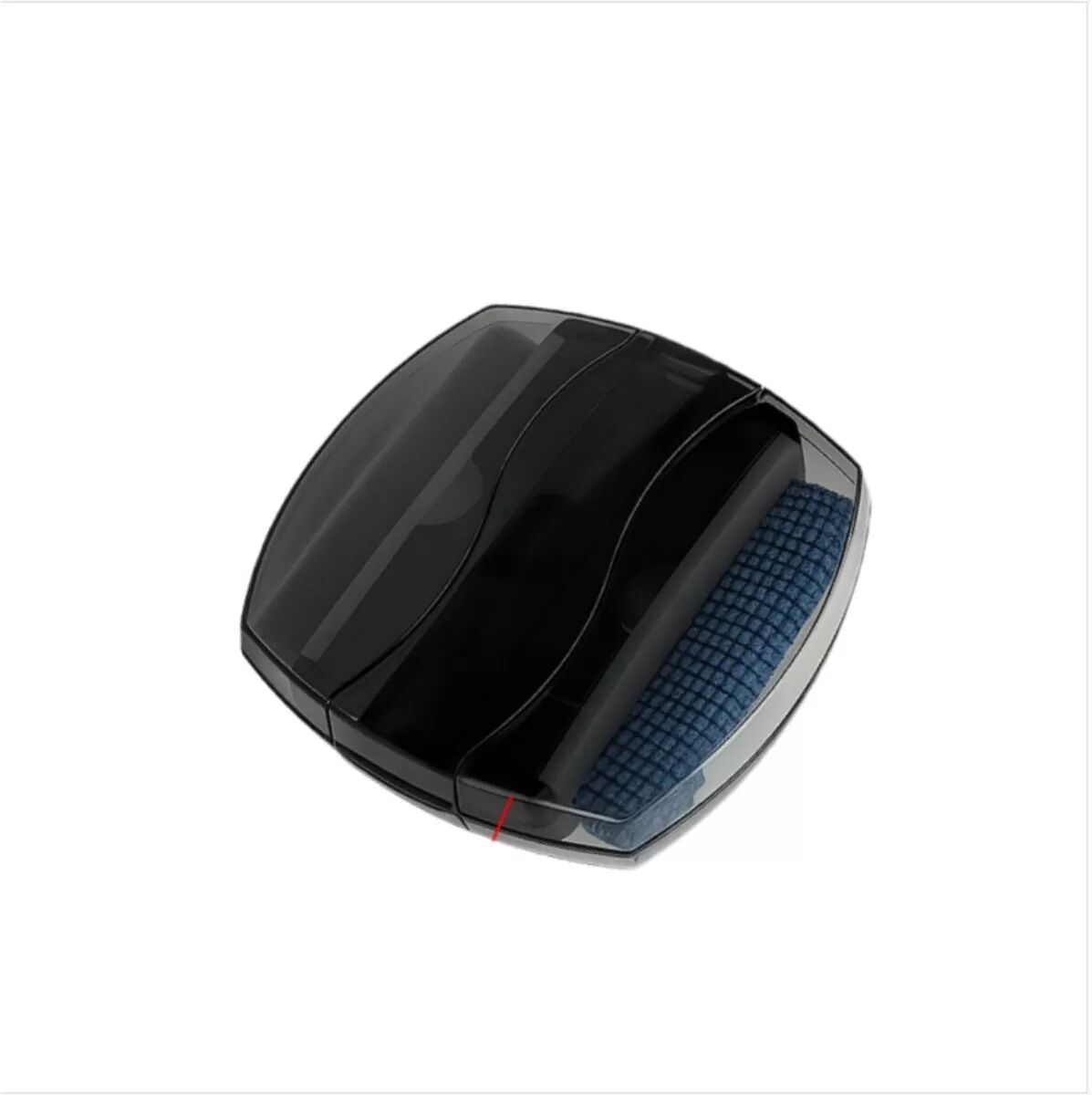
INF Multifunktionale Computer Reinigungsbürste – Tastatur- & Bildschirm StaubentfernerDie multifunktionale Computer-Reinigungsbürste entfernt effektiv Staub von Tastaturen und Bildschirmen und ist dank ihrer kompakten Größe leicht zu transportieren. Sie ist ideal für die Reinigung von Laptops, Computern und ist kompatibel mit elektronischen Geräten. Halten Sie Ihre Geräte mit diesem unverzichtbaren Reinigungswerkzeug makellos. Effiziente Staubentfernung: Diese multifunktionale Reinigungsbürste entfernt schnell und effizient Staub und Schmutz von Ihrer Tastatur, Ihrem Bildschirm und anderen elektronischen Geräten. Sie verbessert deren Leistung und Lebensdauer. Das kompakte Design macht sie ideal für die Pflege eines sauberen Arbeitsplatzes, egal ob zu Hause oder im Büro. Verwenden Sie sie auf Ihrem Laptop, Desktop, Tablet oder sogar Smartphone, um diese makellos zu halten. Die weichen Borsten sind schonend zu Oberflächen und verhindern Kratzer und Beschädigungen. Diese Bürste ist die perfekte Lösung, um Hygiene und visuelle Klarheit auf Ihren elektronischen Geräten zu gewährleisten, sodass sie immer optimal aussehen. Regelmäßige Reinigung mit dieser Bürste verlängert die Lebensdauer Ihrer Elektronik, indem sie Staubansammlungen verhindert. Ideal kompatibel mit Geräten von Apple, Samsung oder Huawei. Tragbar und kompakt: Die kompakten Abmessungen (8cm x 8cm x 1.9cm) und das leichte Design machen diese Reinigungsbürste unglaublich tragbar und passen problemlos in Laptoptaschen, Rucksäcke oder sogar Schreibtischschubladen. Nehmen Sie sie überallhin mit, um Staub und Flecken auf Ihrer Tastatur, Ihrem Bildschirm oder Ihrem Smartphone schnell zu entfernen. Ihre geringe Größe beeinträchtigt nicht ihre Reinigungskraft. Sie ist perfekt für schnelle Ausbesserungen unterwegs oder gründliche Reinigungssitzungen. Ob Sie auf Reisen sind, remote arbeiten oder einfach nur Ihren Arbeitsplatz aufräumen, diese Bürste ist eine praktische Lösung für die Pflege sauberer elektronischer Geräte. Bewahren Sie sie in Ihrem Auto, Büro oder zu Hause auf, um bei Bedarf schnell darauf zugreifen zu können. Passt perfekt zu Geräten von Garmin, Apple, oder Samsung. Dual-Funktions-Design: Mit einer Tastaturbürste und einem Bildschirmwischer bietet dieses Werkzeug eine umfassende Reinigung in einem kompakten Paket. Die Tastaturbürste entfernt effektiv Staub und Krümel zwischen den Tasten, während der Bildschirmwischer sanft Flecken und Fingerabdrücke vom Display Ihres Geräts entfernt. Diese Doppelfunktionalität macht mehrere Reinigungswerkzeuge überflüssig und rationalisiert Ihre Reinigungsroutine. Ideal für Laptops, Tablets, Smartphones und andere elektronische Geräte. Dieses vielseitige Werkzeug stellt sicher, dass alle Aspekte Ihrer Geräte sauber und makellos gehalten werden. Maximieren Sie Ihre Reinigungseffizienz mit dieser praktischen und effektiven Dual-Funktions-Reinigungslösung. Bestens kompatibel mit Produkten von Huawei, Apple und anderen führenden Marken. Spezifikationen: Farbe: Schwarz Abmessungen: Länge 8cm x Breite 8cm x Höhe 1.9cm Material: Plastik...8,39 €*Versand: 0,00 €Sichere Weiterleitung zum Anbieter
-
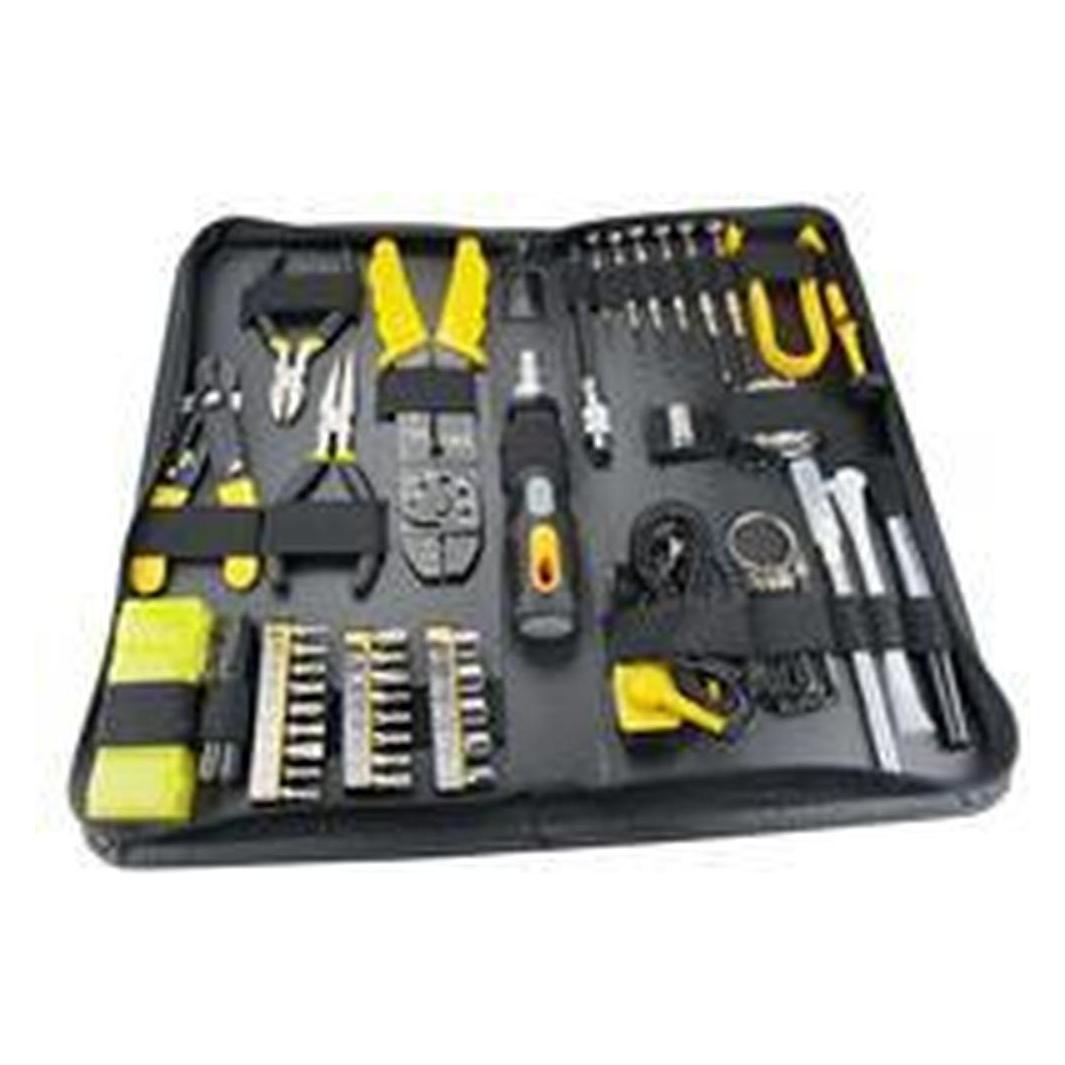
Deltacoimp Werkzeugset für Computer mit 58 Teilen schwarz/gelb, Computer WerkzeugDas Deltaco Computer-Reparaturset mit 58 Teilen ist eine umfassende Lösung für alle, die Wartungs- und Reparaturarbeiten an Computern und anderen elektronischen Geräten durchführen möchten. Dieses Set umfasst eine Vielzahl von Präzisionsschraubendrehern mit wechselbaren Bits, darunter Phillips-, Torx-, Schlitz- und Sechskantschraubendreher, die für die gängigsten Befestigungen geeignet sind. Darüber hinaus enthält es antistatische Werkzeuge, die eine sichere Handhabung empfindlicher Komponenten gewährleisten und Schäden durch elektrostatische Entladung verhindern. Die ergonomisch gestalteten Griffe bieten auch bei längeren Reparaturarbeiten einen komfortablen Halt. Alle Werkzeuge sind in einem kompakten Koffer organisiert, der eine einfache Handhabung und sichere Aufbewahrung ermöglicht. Mit diesem Set können Reparaturen an Laptops, Desktop-Computern, Smartphones, Tablets und Spielkonsolen effizient durchgeführt werden. - 58-teiliges Set für umfassende Computerreparaturen - Antistatische Werkzeuge zum Schutz empfindlicher Komponenten - Ergonomische Griffe für komfortable Nutzung - Kompakter Koffer für einfache Aufbewahrung und Transport.81,64 €*Versand: 0,00 €Sichere Weiterleitung zum Anbieter
-
8" Schutzglas Bildschirm ClawSchutzglas - 9H-Härte, vollständige Abdeckung des Displays, ultradünn (0,45 mm), hohe Touch-Empfindlichkeit, 99,9 % Transparenz, oleophobe Oberfläche gegen Fingerabdrücke, exakt angepasst für 8'' MSI Claw The protective glass for the 8-inch MSI Claw combines high durability with a clean, modern design. With 9H hardness, it reliably resists scratches and minor abrasions, while full-screen coverage ensur7,69 €*Versand: 4,99 €Sichere Weiterleitung zum Anbieter

-
Kann man mit Skype Bildschirm teilen?
Ja, mit Skype ist es möglich, den Bildschirm während eines Videoanrufs zu teilen. Diese Funktion ermöglicht es, anderen Teilnehmern des Anrufs zu zeigen, was auf dem eigenen Bildschirm angezeigt wird. Dies kann nützlich sein, um Präsentationen zu halten, gemeinsam an Dokumenten zu arbeiten oder anderen Nutzern etwas zu zeigen. Um den Bildschirm zu teilen, klickt man während des Anrufs auf das Symbol für Bildschirm teilen und wählt den gewünschten Bildschirm oder Anwendung aus, die geteilt werden soll. Es ist wichtig zu beachten, dass diese Funktion möglicherweise nicht in allen Versionen von Skype verfügbar ist. **
-
Wie kann ich den Bildschirm teilen?
Um den Bildschirm zu teilen, gibt es verschiedene Möglichkeiten, je nachdem, welches Gerät oder Betriebssystem du verwendest. Auf einem Computer kannst du beispielsweise die Funktion "Bildschirm teilen" in Videokonferenz-Tools wie Zoom oder Skype nutzen. Auf einem Smartphone oder Tablet kannst du die Bildschirmfreigabe in den Einstellungen aktivieren oder spezielle Apps wie TeamViewer verwenden. Es ist auch möglich, den Bildschirm eines Geräts auf einen Fernseher zu spiegeln, indem du beispielsweise ein HDMI-Kabel oder ein Miracast-Gerät verwendest. Wenn du spezifischere Informationen benötigst, solltest du die Anleitung deines Geräts oder die Hilfe des jeweiligen Herstellers konsultieren. **
-
Kann man bei Skype Bildschirm teilen?
Ja, bei Skype ist es möglich, den Bildschirm während eines Videoanrufs zu teilen. Diese Funktion ermöglicht es dir, deinen Bildschirm mit anderen Teilnehmern zu teilen, um Präsentationen, Dokumente oder andere Inhalte gemeinsam anzusehen. Um den Bildschirm zu teilen, klicke einfach auf das Symbol "Bildschirm teilen" während des Anrufs. Du kannst wählen, ob du deinen gesamten Bildschirm oder nur ein bestimmtes Fenster teilen möchtest. Diese Funktion ist besonders nützlich für Teammeetings, Schulungen oder Fernunterricht. Hast du schon einmal den Bildschirm in einem Skype-Anruf geteilt? **
-
Kann man bei Zoom den Bildschirm teilen?
Ja, bei Zoom kann man den Bildschirm teilen. Dies ermöglicht es den Teilnehmern, den Bildschirm des Hosts zu sehen und gemeinsam Dokumente, Präsentationen oder andere Inhalte zu betrachten. Der Host kann wählen, ob er den gesamten Bildschirm oder nur bestimmte Anwendungen teilen möchte. Diese Funktion ist besonders nützlich für virtuelle Meetings, Schulungen oder Präsentationen, bei denen visuelle Inhalte geteilt werden müssen. Um den Bildschirm zu teilen, klicken Sie einfach auf die Schaltfläche "Bildschirm teilen" in der Zoom-App und wählen Sie den gewünschten Bildschirm oder die gewünschte Anwendung aus, die Sie teilen möchten. **


Wie kann ich den Bildschirm teilen iPad?
Um den Bildschirm auf einem iPad zu teilen, kannst du die Funktion "Bildschirm teilen" verwenden, die in den Einstellungen unter "Allgemein" zu finden ist. Alternativ kannst du auch eine Drittanbieter-App wie Zoom, Skype oder Google Meet nutzen, um den Bildschirm mit anderen zu teilen. Stelle sicher, dass du die Berechtigungen für die Bildschirmfreigabe in den Einstellungen aktiviert hast, damit du problemlos den Bildschirm teilen kannst. Wenn du Schwierigkeiten hast, den Bildschirm zu teilen, kannst du auch in der Bedienungsanleitung deines iPads nachsehen oder den Apple-Support kontaktieren. **
Kann man bei FaceTime den Bildschirm teilen?
Ja, bei FaceTime ist es möglich, den Bildschirm zu teilen. Diese Funktion nennt sich "Bildschirm teilen" und ermöglicht es den Teilnehmern eines FaceTime-Anrufs, ihren Bildschirm mit anderen zu teilen. Dies kann nützlich sein, um Präsentationen zu zeigen, Anleitungen zu geben oder gemeinsam Inhalte anzusehen. Um den Bildschirm zu teilen, muss man während des FaceTime-Anrufs auf das Bildschirm teilen-Symbol tippen und bestätigen, dass man den Bildschirm teilen möchte. Die Funktion ist sowohl auf iOS-Geräten als auch auf Mac-Computern verfügbar. **
Top-Angebote
Produkte zum Begriff Bildschirm teilen:
-
Oxford Sport-BildschirmCHARAKTEREIGENSCHAFTEN * Hergestellt aus Edelstahl * Thermischer Schutz * Korrosionsbeständig * Einfach zu installieren * Durchmesser des Verbindungsrohres 45 - 60mm * Inklusive 45-60-mm-Klemmklemmen, schwingungsdämpfenden Unterlegscheiben, M6-Schrauben und Unterlegscheiben.25,01 €*Versand: 4,99 €Sichere Weiterleitung zum Anbieter
-
INF Multifunktionale Computer Reinigungsbürste – Tastatur- & Bildschirm StaubentfernerDie multifunktionale Computer-Reinigungsbürste entfernt effektiv Staub von Tastaturen und Bildschirmen und ist dank ihrer kompakten Größe leicht zu transportieren. Sie ist ideal für die Reinigung von Laptops, Computern und ist kompatibel mit elektronischen Geräten. Halten Sie Ihre Geräte mit diesem unverzichtbaren Reinigungswerkzeug makellos. Effiziente Staubentfernung: Diese multifunktionale Reinigungsbürste entfernt schnell und effizient Staub und Schmutz von Ihrer Tastatur, Ihrem Bildschirm und anderen elektronischen Geräten. Sie verbessert deren Leistung und Lebensdauer. Das kompakte Design macht sie ideal für die Pflege eines sauberen Arbeitsplatzes, egal ob zu Hause oder im Büro. Verwenden Sie sie auf Ihrem Laptop, Desktop, Tablet oder sogar Smartphone, um diese makellos zu halten. Die weichen Borsten sind schonend zu Oberflächen und verhindern Kratzer und Beschädigungen. Diese Bürste ist die perfekte Lösung, um Hygiene und visuelle Klarheit auf Ihren elektronischen Geräten zu gewährleisten, sodass sie immer optimal aussehen. Regelmäßige Reinigung mit dieser Bürste verlängert die Lebensdauer Ihrer Elektronik, indem sie Staubansammlungen verhindert. Ideal kompatibel mit Geräten von Apple, Samsung oder Huawei. Tragbar und kompakt: Die kompakten Abmessungen (8cm x 8cm x 1.9cm) und das leichte Design machen diese Reinigungsbürste unglaublich tragbar und passen problemlos in Laptoptaschen, Rucksäcke oder sogar Schreibtischschubladen. Nehmen Sie sie überallhin mit, um Staub und Flecken auf Ihrer Tastatur, Ihrem Bildschirm oder Ihrem Smartphone schnell zu entfernen. Ihre geringe Größe beeinträchtigt nicht ihre Reinigungskraft. Sie ist perfekt für schnelle Ausbesserungen unterwegs oder gründliche Reinigungssitzungen. Ob Sie auf Reisen sind, remote arbeiten oder einfach nur Ihren Arbeitsplatz aufräumen, diese Bürste ist eine praktische Lösung für die Pflege sauberer elektronischer Geräte. Bewahren Sie sie in Ihrem Auto, Büro oder zu Hause auf, um bei Bedarf schnell darauf zugreifen zu können. Passt perfekt zu Geräten von Garmin, Apple, oder Samsung. Dual-Funktions-Design: Mit einer Tastaturbürste und einem Bildschirmwischer bietet dieses Werkzeug eine umfassende Reinigung in einem kompakten Paket. Die Tastaturbürste entfernt effektiv Staub und Krümel zwischen den Tasten, während der Bildschirmwischer sanft Flecken und Fingerabdrücke vom Display Ihres Geräts entfernt. Diese Doppelfunktionalität macht mehrere Reinigungswerkzeuge überflüssig und rationalisiert Ihre Reinigungsroutine. Ideal für Laptops, Tablets, Smartphones und andere elektronische Geräte. Dieses vielseitige Werkzeug stellt sicher, dass alle Aspekte Ihrer Geräte sauber und makellos gehalten werden. Maximieren Sie Ihre Reinigungseffizienz mit dieser praktischen und effektiven Dual-Funktions-Reinigungslösung. Bestens kompatibel mit Produkten von Huawei, Apple und anderen führenden Marken. Spezifikationen: Farbe: Schwarz Abmessungen: Länge 8cm x Breite 8cm x Höhe 1.9cm Material: Plastik...8,39 €*Versand: 0,00 €Sichere Weiterleitung zum Anbieter
-
Deltacoimp Werkzeugset für Computer mit 58 Teilen schwarz/gelb, Computer WerkzeugDas Deltaco Computer-Reparaturset mit 58 Teilen ist eine umfassende Lösung für alle, die Wartungs- und Reparaturarbeiten an Computern und anderen elektronischen Geräten durchführen möchten. Dieses Set umfasst eine Vielzahl von Präzisionsschraubendrehern mit wechselbaren Bits, darunter Phillips-, Torx-, Schlitz- und Sechskantschraubendreher, die für die gängigsten Befestigungen geeignet sind. Darüber hinaus enthält es antistatische Werkzeuge, die eine sichere Handhabung empfindlicher Komponenten gewährleisten und Schäden durch elektrostatische Entladung verhindern. Die ergonomisch gestalteten Griffe bieten auch bei längeren Reparaturarbeiten einen komfortablen Halt. Alle Werkzeuge sind in einem kompakten Koffer organisiert, der eine einfache Handhabung und sichere Aufbewahrung ermöglicht. Mit diesem Set können Reparaturen an Laptops, Desktop-Computern, Smartphones, Tablets und Spielkonsolen effizient durchgeführt werden. - 58-teiliges Set für umfassende Computerreparaturen - Antistatische Werkzeuge zum Schutz empfindlicher Komponenten - Ergonomische Griffe für komfortable Nutzung - Kompakter Koffer für einfache Aufbewahrung und Transport.81,64 €*Versand: 0,00 €Sichere Weiterleitung zum Anbieter
-
Wie Bildschirm teilen Skype?
Wie Bildschirm teilen Skype? Um den Bildschirm in Skype zu teilen, müssen Sie zuerst einen Anruf starten. Während des Anrufs können Sie auf das Symbol für Bildschirm teilen klicken, um Ihren Bildschirm mit dem Anrufer zu teilen. Sie können wählen, ob Sie den gesamten Bildschirm oder nur ein bestimmtes Fenster teilen möchten. Stellen Sie sicher, dass Sie die erforderlichen Berechtigungen für das Teilen des Bildschirms auf Ihrem Gerät aktiviert haben. Nachdem Sie den Bildschirm geteilt haben, können Sie mit dem Anrufer zusammenarbeiten oder Präsentationen durchführen. **
-
Was bedeutet Bildschirm teilen?
Was bedeutet Bildschirm teilen? Beim Bildschirm teilen handelt es sich um eine Funktion, mit der Benutzer ihren Bildschirm in Echtzeit mit anderen Personen teilen können. Dies ermöglicht es, Präsentationen, Dokumente oder andere Inhalte gemeinsam anzusehen und zu bearbeiten, unabhängig von ihrem Standort. Durch das Teilen des Bildschirms können Benutzer effektiver zusammenarbeiten und Informationen schnell und einfach austauschen. Diese Funktion wird häufig in virtuellen Meetings, Schulungen oder Support-Sitzungen eingesetzt, um die Kommunikation und Zusammenarbeit zu verbessern. **
-
Kann man mit Skype Bildschirm teilen?
Ja, mit Skype ist es möglich, den Bildschirm während eines Videoanrufs zu teilen. Diese Funktion ermöglicht es, anderen Teilnehmern des Anrufs zu zeigen, was auf dem eigenen Bildschirm angezeigt wird. Dies kann nützlich sein, um Präsentationen zu halten, gemeinsam an Dokumenten zu arbeiten oder anderen Nutzern etwas zu zeigen. Um den Bildschirm zu teilen, klickt man während des Anrufs auf das Symbol für Bildschirm teilen und wählt den gewünschten Bildschirm oder Anwendung aus, die geteilt werden soll. Es ist wichtig zu beachten, dass diese Funktion möglicherweise nicht in allen Versionen von Skype verfügbar ist. **
-
Wie kann ich den Bildschirm teilen?
Um den Bildschirm zu teilen, gibt es verschiedene Möglichkeiten, je nachdem, welches Gerät oder Betriebssystem du verwendest. Auf einem Computer kannst du beispielsweise die Funktion "Bildschirm teilen" in Videokonferenz-Tools wie Zoom oder Skype nutzen. Auf einem Smartphone oder Tablet kannst du die Bildschirmfreigabe in den Einstellungen aktivieren oder spezielle Apps wie TeamViewer verwenden. Es ist auch möglich, den Bildschirm eines Geräts auf einen Fernseher zu spiegeln, indem du beispielsweise ein HDMI-Kabel oder ein Miracast-Gerät verwendest. Wenn du spezifischere Informationen benötigst, solltest du die Anleitung deines Geräts oder die Hilfe des jeweiligen Herstellers konsultieren. **
Ähnliche Suchbegriffe für Bildschirm teilen
-
8" Schutzglas Bildschirm ClawSchutzglas - 9H-Härte, vollständige Abdeckung des Displays, ultradünn (0,45 mm), hohe Touch-Empfindlichkeit, 99,9 % Transparenz, oleophobe Oberfläche gegen Fingerabdrücke, exakt angepasst für 8'' MSI Claw The protective glass for the 8-inch MSI Claw combines high durability with a clean, modern design. With 9H hardness, it reliably resists scratches and minor abrasions, while full-screen coverage ensur7,69 €*Versand: 4,99 €Sichere Weiterleitung zum Anbieter
-
Bildschirm aus, Weihnachten an!24 Tage Weihnachten, Kein Einziger Bildschirmwas, Wenn Am 1. Dezember In Der Weihnachtswerkstatt Etwas Verschwindet Und Nur Ihr Kind Den Fall Lösen Kann?sechs Verdächtige, 24 Türchen Und Kein Handy, Das Die Antwort Verrät. Jeden Morgen Wartet Ein...17,99 €*Versand: 0,00 €Sichere Weiterleitung zum Anbieter
-
Kann man bei Skype Bildschirm teilen?
Ja, bei Skype ist es möglich, den Bildschirm während eines Videoanrufs zu teilen. Diese Funktion ermöglicht es dir, deinen Bildschirm mit anderen Teilnehmern zu teilen, um Präsentationen, Dokumente oder andere Inhalte gemeinsam anzusehen. Um den Bildschirm zu teilen, klicke einfach auf das Symbol "Bildschirm teilen" während des Anrufs. Du kannst wählen, ob du deinen gesamten Bildschirm oder nur ein bestimmtes Fenster teilen möchtest. Diese Funktion ist besonders nützlich für Teammeetings, Schulungen oder Fernunterricht. Hast du schon einmal den Bildschirm in einem Skype-Anruf geteilt? **
-
Kann man bei Zoom den Bildschirm teilen?
Ja, bei Zoom kann man den Bildschirm teilen. Dies ermöglicht es den Teilnehmern, den Bildschirm des Hosts zu sehen und gemeinsam Dokumente, Präsentationen oder andere Inhalte zu betrachten. Der Host kann wählen, ob er den gesamten Bildschirm oder nur bestimmte Anwendungen teilen möchte. Diese Funktion ist besonders nützlich für virtuelle Meetings, Schulungen oder Präsentationen, bei denen visuelle Inhalte geteilt werden müssen. Um den Bildschirm zu teilen, klicken Sie einfach auf die Schaltfläche "Bildschirm teilen" in der Zoom-App und wählen Sie den gewünschten Bildschirm oder die gewünschte Anwendung aus, die Sie teilen möchten. **
-
Wie kann ich den Bildschirm teilen iPad?
Um den Bildschirm auf einem iPad zu teilen, kannst du die Funktion "Bildschirm teilen" verwenden, die in den Einstellungen unter "Allgemein" zu finden ist. Alternativ kannst du auch eine Drittanbieter-App wie Zoom, Skype oder Google Meet nutzen, um den Bildschirm mit anderen zu teilen. Stelle sicher, dass du die Berechtigungen für die Bildschirmfreigabe in den Einstellungen aktiviert hast, damit du problemlos den Bildschirm teilen kannst. Wenn du Schwierigkeiten hast, den Bildschirm zu teilen, kannst du auch in der Bedienungsanleitung deines iPads nachsehen oder den Apple-Support kontaktieren. **
-
Kann man bei FaceTime den Bildschirm teilen?
Ja, bei FaceTime ist es möglich, den Bildschirm zu teilen. Diese Funktion nennt sich "Bildschirm teilen" und ermöglicht es den Teilnehmern eines FaceTime-Anrufs, ihren Bildschirm mit anderen zu teilen. Dies kann nützlich sein, um Präsentationen zu zeigen, Anleitungen zu geben oder gemeinsam Inhalte anzusehen. Um den Bildschirm zu teilen, muss man während des FaceTime-Anrufs auf das Bildschirm teilen-Symbol tippen und bestätigen, dass man den Bildschirm teilen möchte. Die Funktion ist sowohl auf iOS-Geräten als auch auf Mac-Computern verfügbar. **
* Alle Preise verstehen sich inklusive der gesetzlichen Mehrwertsteuer und ggf. zuzüglich Versandkosten. Die Angebotsinformationen basieren auf den Angaben des jeweiligen Shops und werden über automatisierte Prozesse aktualisiert. Eine Aktualisierung in Echtzeit findet nicht statt, so dass es im Einzelfall zu Abweichungen kommen kann. ** Hinweis: Teile dieses Inhalts wurden von KI erstellt.